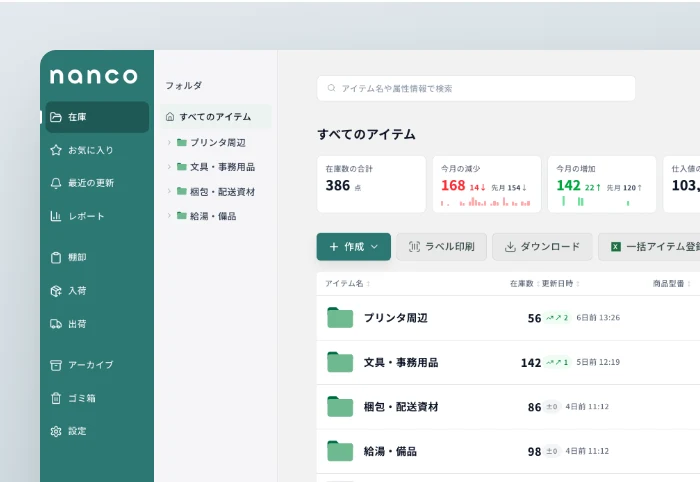
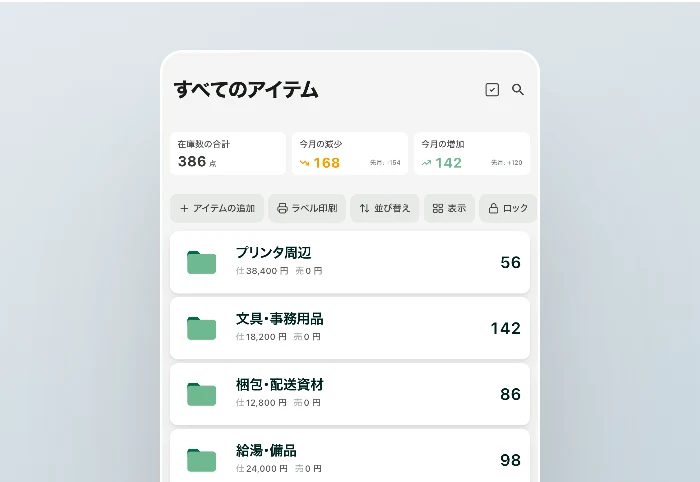
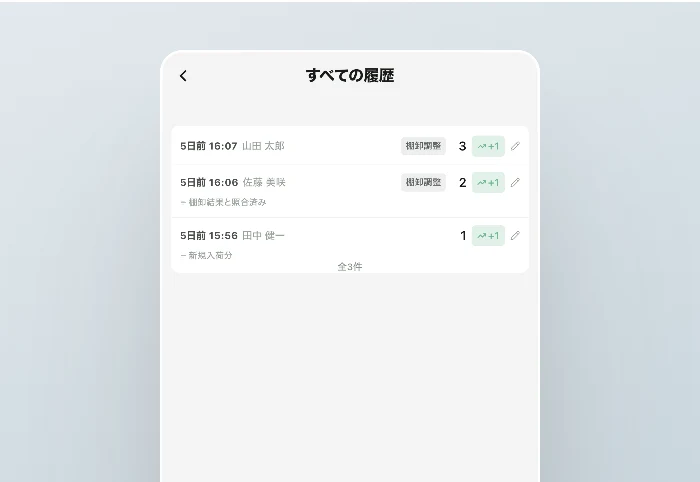
みんなで安心して
仕入価格や
役割は管理者・編集者・閲覧者の 3 つ
役割を決めたうえで、見せる情報と編集できるフォルダを、メンバーごとに決められます。

管理者
メンバーの招待や支払いなど、チームの設定をします。すべての情報が見え、どのフォルダも編集できます。

編集者
アイテムの登録や在庫数の更新など、毎日の在庫の作業をします。

閲覧者
在庫を見るだけで、変更はできません。書き出しや印刷はできます。
メンバーごとに、見せる情報を管理できます
仕入価格や販売価格のような経営に関わる情報は、経理の担当者には見せて、店舗のスタッフには見せないようにできます。取引先のスタッフには仕入先も値段も見せない、というように、相手に合わせて細かく決められます。
- 商品コード商品識別コード
- JAN コードバーコード
- 仕入価格仕入価格
- 販売価格販売価格
- 規格
- 産地
- 仕入先
- 保管場所
フォルダごとに、権限を管理できます
たとえば、店舗のフォルダはその店舗のスタッフが、仕入れのフォルダは仕入れ係が編集する、というように、フォルダの「アクセス権」で編集できるメンバーを絞れます。担当外の在庫を、うっかり書き換える間違いを防げます。
- チーム全員閲覧可
- 仕入れ係2 人編集可
- 店舗A3 人編集可
グループで、フォルダの権限をまとめて設定できます
「店舗A」「仕入れ係」のように、メンバーをグループにまとめられます。フォルダの権限をグループに付けておけば、人が入れ替わっても、グループのメンバーを変えるだけで済みます。1 人が複数のグループに入ることもできます。




招待する相手に合わせて選べます
同じアイテムでも、見える情報と編集できるフォルダは相手ごとに変わります。役割が閲覧者の人は、どのフォルダも見るだけです。
経理の担当者
閲覧者見せる情報クラフト箱 60サイズ- 在庫数
- 1,240 箱
- 保管場所
- A-03
- 仕入先
- 北浜紙業
- 仕入価格
- ¥38
- 販売価格
- ¥72
フォルダ- すべてのフォルダ・閲覧可
店舗のスタッフ
編集者見せる情報クラフト箱 60サイズ- 在庫数
- 1,240 箱
- 保管場所
- A-03
- 仕入先
- 北浜紙業
- 仕入価格
- 見せない
- 販売価格
- 見せない
フォルダ- 店舗A・編集可
- ほかの店舗・閲覧可

取引先のスタッフ
閲覧者見せる情報クラフト箱 60サイズ- 在庫数
- 1,240 箱
- 保管場所
- A-03
- 仕入先
- 見せない
- 仕入価格
- 見せない
- 販売価格
- 見せない
フォルダ- すべてのフォルダ・閲覧可
招待して、グループを作り、アクセス権を決める
設定できるのは管理者です。
- 1
メンバーを招待する
「設定」→「メンバー」から招待します。役割と見せる情報は、招待のときに選べます。
- 2
グループにまとめる
「設定」→「グループ」で「店舗A」のようなグループを作り、入れるメンバーにチェックを付けます。
- 3
フォルダのアクセス権を決める
フォルダの「⋯」から「アクセス権を設定する」を選びます。グループや人ごとに「閲覧可」か「編集可」を選んで、保存します。

リリースの内容は、更新情報の記事「メンバーごとに、見せる情報と編集できるフォルダを選べるようになりました」にまとめています。
よくある質問
導入前に気になることをまとめました
何も設定しないと、どうなりますか?
管理者と編集者は、どのフォルダも編集できます。一番上の「すべてのアイテム」は、初期設定で「チーム全員」が「編集可」になっているためです。
すでに nanco を使っているチームは、見せる情報もこれまでの設定のままです。
管理者には、何が見えますか?
管理者には、いつもすべての情報が見え、どのフォルダも編集できます。
見せる情報は、管理者以外のメンバーに対して設定します。
役割(管理者・編集者・閲覧者)とは、どう違いますか?
役割で、その人ができる操作が決まります。閲覧者は、アクセス権で「編集可」にしても見るだけのままです。
見せる情報は、役割とは別に選べます。編集者に値段を見せないことも、閲覧者に値段を見せることもできます。
フォルダのアクセス権で、何が変わりますか?
変わるのは、そのフォルダを編集できる人です。「閲覧可」の人は、中のアイテムや在庫数を見られますが、変えられません。
フォルダを見えなくする設定はありません。値段などを見せたくないときは、メンバーごとに見せる情報を選んでください。
サブフォルダにも、アクセス権を 1 つずつ付ける必要がありますか?
付けなくて大丈夫です。何も設定していないサブフォルダは、親フォルダと同じアクセス権になります。
2 つの設定に当てはまる人は、どうなりますか?
「編集可」が優先されます。たとえば「チーム全員は閲覧可、仕入れ係は編集可」のフォルダでは、仕入れ係のメンバーは編集できます。
一部の人だけに編集してほしいときは、チーム全員を「閲覧可」にします。そのうえで、編集する人やグループを「編集可」で追加します。
値段を見せないと、出荷や入荷の単価と合計はどうなりますか?
一緒に見えなくなります。仕入価格を見せないと入荷の単価と合計が、販売価格を見せないと出荷の単価と合計が見えなくなります。
商品コードやバーコードも、見せないようにできますか?
いつも見えます。アイテムを見分けるのに使うコード(商品コードなど)とバーコードは、見せる情報の設定にかかわらず表示されます。
フォルダのアクセス権は、スマホアプリでも効きますか?
効きます。編集できないフォルダで変更しようとすると、「この場所は編集できません」と表示されます。内容は変わりません。
だれが設定できますか?
管理者です。グループ、フォルダのアクセス権、メンバーに見せる情報の 3 つとも、管理者が設定します。
追加料金はかかりますか?
かかりません。nanco は機能やユーザー数で料金を分けていないので、すべてのプランで使えます。
31 日間の無料トライアルでも、同じように設定できます。
招待する前に、
見せる情報を決めておける。
見せる情報を選んで、メンバーを 1 人招待してみてください。
31 日間、すべての機能を無料で試せます。
- チーム全員閲覧可
- 仕入れ係2 人編集可
- 店舗A3 人編集可
31 日間無料・
月額 ¥5,980(年払いで実質 ¥3,480/月)・
登録後の操作手順は、メンバー管理と権限設定の手順をヘルプで確認できます。
同じテーマの機能